Blue Marble Geographics está actualizando el modelo de licenciamiento de Global Mapper. Comprenda qué cambia, qué permanece igual y cómo prepararse para la transición.
A partir de septiembre de 2026, Global Mapper ofrecerá un nuevo modelo de licenciamiento por suscripción, con tres niveles: Essentials, Advanced y Professional. Las suscripciones son anuales, están vinculadas a usuarios específicos (named-user) y son administradas a través del nuevo Blue Marble Hub.
La suscripción reúne en una única licencia el software, las actualizaciones, el soporte técnico y el acceso a la biblioteca de capacitación.
El principal cambio está en la forma en que las licencias se adquieren y administran.
En el modelo actual, existen licencias perpetuas, incluidas las modalidades Standard y Pro, con un contrato de Mantenimiento y Soporte (M&S). En el nuevo modelo, las nuevas adquisiciones se realizarán mediante suscripción, con licencias asignadas directamente a usuarios específicos y gestionadas a través de Blue Marble Hub.
Las licencias perpetuas ya adquiridas continuarán funcionando. Sin embargo, después de septiembre de 2026, no recibirán nuevas funcionalidades del software. Mientras exista un contrato de M&S activo, el soporte técnico seguirá disponible, de acuerdo con las condiciones establecidas por Blue Marble.
El nuevo modelo contará con tres niveles:
• Essentials
Para necesidades básicas de visualización, conversión de formatos, datos geoespaciales y automatización.
• Advanced
Para usuarios que trabajan con análisis de terreno, datos vectoriales, producción cartográfica, herramientas geodésicas y recursos más avanzados.
• Professional
Para flujos de trabajo que involucran LiDAR, nubes de puntos, fotogrametría con drones, IA/ML y otros recursos avanzados.
Los niveles son acumulativos: Advanced incluye las funcionalidades de Essentials, mientras que Professional incluye las funcionalidades de los dos niveles anteriores.
Además, diferentes usuarios de una misma organización pueden utilizar distintos niveles de suscripción, de acuerdo con sus actividades y necesidades.
Una de las principales novedades es Blue Marble Hub, el portal utilizado para administrar las suscripciones.
A través de él, los administradores pueden:
El usuario también podrá consultar su licencia, solicitar soporte y acceder a la biblioteca de capacitación a través del portal.
Global Mapper continúa siendo un software instalado y ejecutado localmente en el ordenador. El cambio está en el modelo de licenciamiento, no en la forma en que se ejecuta el programa. Después de la activación inicial, el software puede utilizarse sin conexión a Internet.
Para facilitar la comprensión de los cambios, Engesat pone a disposición cuatro materiales con información detallada:
Comparativo de Funcionalidades — Global Mapper
Compare las funcionalidades de las antiguas licencias perpetuas Standard y Pro con los nuevos niveles de suscripción Essentials, Advanced y Professional.
El comparativo también presenta las nuevas funcionalidades exclusivas de la suscripción y la incorporación de productos como MAPublisher, LabelPro y funcionalidades de Geographic Calculator.

Reunimos las principales preguntas sobre el cambio de licenciamiento, incluyendo:
El FAQ oficial también recomienda que las organizaciones realicen una auditoría de las licencias y de los usuarios, identificando quién utiliza el software y qué funcionalidades necesita realmente cada persona.
Una guía práctica para comprender las diferencias entre el modelo de licencia perpetua y el nuevo modelo de suscripción, incluyendo la correspondencia entre los niveles y los diferentes perfiles de uso.
El documento también presenta una comparación detallada de las funcionalidades disponibles en cada modalidad.
Consulte el comunicado oficial de Blue Marble Geographics sobre los cambios en el producto y en el modelo de licenciamiento de Global Mapper.
El comunicado confirma que las nuevas suscripciones estarán disponibles a partir de septiembre de 2026, en los niveles Essentials, Advanced y Professional, con licenciamiento anual por usuario específico y gestión a través de Blue Marble Hub.
El cambio no significa que su licencia perpetua dejará de funcionar. Las licencias ya adquiridas continúan siendo válidas, pero dejarán de recibir nuevas funcionalidades después de la transición al modelo de suscripción.
Por ello, este es un buen momento para evaluar sus licencias, usuarios y flujos de trabajo y comprender cuál será la mejor opción para su organización.
Engesat, Representante Oficial de Blue Marble Geographics en América Latina, está disponible para ayudarlo a analizar su situación, planificar la migración y contratar las nuevas licencias.
Póngase en contacto con Engesat para evaluar el nuevo licenciamiento de Global Mapper.

A Blue Marble Geographics está atualizando o modelo de licenciamento do Global Mapper. Entenda o que muda, o que permanece igual e como se preparar para a transição.
A partir de setembro de 2026, o Global Mapper passa a oferecer um novo modelo de licenciamento por assinatura, com três níveis: Essentials, Advanced e Professional. As assinaturas são anuais, vinculadas a usuários nomeados (named-user) e administradas pelo novo Blue Marble Hub.
A assinatura reúne em uma única licença o software, atualizações, suporte técnico e acesso à biblioteca de treinamentos.
A principal mudança está na forma como as licenças são adquiridas e administradas.
No modelo atual, existem licenças perpétuas, incluindo as modalidades Standard e Pro, com o contrato de Manutenção e Suporte (M&S). No novo modelo, as novas aquisições passam a ser realizadas por assinatura, com licenças atribuídas diretamente a usuários específicos e gerenciadas pelo Blue Marble Hub.
As licenças perpétuas já adquiridas continuarão funcionando. Entretanto, após setembro de 2026, elas não receberão novos recursos de software. Enquanto houver um contrato de M&S ativo, o suporte técnico permanece disponível, de acordo com as condições apresentadas pela Blue Marble.
O novo modelo passa a contar com três níveis:
• Essentials
Para necessidades básicas de visualização, conversão de formatos, dados geoespaciais e automação.
• Advanced
Para usuários que trabalham com análises de terreno, dados vetoriais, produção cartográfica, ferramentas geodésicas e recursos mais avançados.
• Professional
Para fluxos de trabalho que envolvem LiDAR, nuvens de pontos, fotogrametria com drones, IA/ML e outros recursos avançados.
Os níveis são cumulativos: o Advanced inclui os recursos do Essentials, enquanto o Professional inclui os recursos dos dois níveis anteriores.
Além disso, diferentes usuários de uma mesma organização podem utilizar níveis diferentes de assinatura, de acordo com suas atividades e necessidades.
Uma das principais novidades é o Blue Marble Hub, portal utilizado para administrar as assinaturas.
Por meio dele, os administradores podem:
O usuário também poderá consultar sua licença, solicitar suporte e acessar a biblioteca de treinamentos pelo portal.
O Global Mapper continua sendo um software instalado e executado localmente no computador. A mudança está no modelo de licenciamento, e não na forma de execução do programa. Após a ativação inicial, o software pode ser utilizado off-line.
Para facilitar a compreensão da mudança, a Engesat disponibiliza quatro materiais com informações detalhadas:
Compare as funcionalidades das antigas licenças perpétuas Standard e Pro com os novos níveis de assinatura Essentials, Advanced e Professional.
O comparativo também apresenta os novos recursos exclusivos da assinatura e a incorporação de produtos como MAPublisher, LabelPro e funcionalidades do Geographic Calculator.
Reunimos as principais dúvidas sobre a mudança de licenciamento, incluindo:
O FAQ oficial também recomenda que as organizações façam uma auditoria das licenças e dos usuários, identificando quem utiliza o software e quais recursos cada pessoa realmente necessita.
Um guia prático para entender as diferenças entre o modelo de licença perpétua e o novo modelo de assinatura, incluindo a correspondência entre os níveis e os diferentes perfis de utilização.
O documento apresenta também a comparação detalhada das funcionalidades disponíveis em cada modalidade.
Confira o comunicado oficial da Blue Marble Geographics sobre a mudança no produto e no modelo de licenciamento do Global Mapper.
O comunicado confirma que as novas assinaturas estarão disponíveis a partir de setembro de 2026, nos níveis Essentials, Advanced e Professional, com licenciamento anual por usuário nomeado e gerenciamento pelo Blue Marble Hub.
A mudança não significa que sua licença perpétua deixará de funcionar. As licenças já adquiridas continuam válidas, mas deixam de receber novos recursos após a transição para o modelo de assinatura.
Por isso, este é um bom momento para avaliar suas licenças, usuários e fluxos de trabalho e entender qual será a melhor opção para sua organização.
A Engesat, Representante Oficial da Blue Marble Geographics na América Latina, está disponível para auxiliar na análise da sua situação, planejamento da migração e contratação das novas licenças.
Entre em contato com a Engesat para avaliar o novo licenciamento do Global Mapper.
Escrito por: Emily Hunt y David McKittrick (Adaptación de Engesat)
Al igual que con cualquier insumo ou materia prima, la calidad de los datos de nubes de puntos, como el lidar, afecta directamente la calidad de sus productos derivados. Una nube de puntos con una precisión posicional inferior al estándar requerido producirá un Modelo Digital de Terreno (MDT) inexacto; los puntos mal clasificados darán lugar a una representación errónea de cualquier elemento vectorial extraído; y los puntos de ruido que se encuentren por encima o por debajo del rango de elevación esperado probablemente corromperán cualquier análisis posterior o flujo de trabajo de procesamiento de datos.
Global Mapper Pro® ofrece una gran variedad de herramientas para editar, filtrar y, en general, mejorar la calidad de los datos de nubes de puntos. La nube de puntos actualizada puede utilizarse posteriormente en la amplia gama de herramientas de análisis de Pro, o puede exportarse para crear una versión mejorada de los datos lidar como producto final.
Cualquier persona que importe datos de nubes de puntos en Global Mapper notará que, al cargar un archivo, se presentan inmediatamente varias opciones para especificar qué puntos se desea incluir. Estas opciones permiten cargar solo los puntos dentro de límites seleccionados, lo que permite a los usuarios recortar los puntos importados y reducir el tiempo de carga y procesamiento.
Si bien este filtrado integrado puede resultar conveniente, a menudo lo más recomendable es comenzar examinando el conjunto de datos en su totalidad. Una revisión rápida de la distribución de puntos, las clasificaciones y las características generales tras la importación suele proporcionar el contexto necesario para decidir qué filtros ofrecerán los resultados más fiables.

A menudo, el primer paso para evaluar un conjunto de datos es simplemente observarlo. ¿Cubre la nube de puntos totalmente su área de interés o existen vacíos? Al visualizarla en el Visor 3D, ¿resaltan picos verticales o zonas hundidas?
Más allá de esa comprobación visual, un paso de control de calidad (QC) más deliberado comienza con los metadatos de la capa, disponibles al hacer clic derecho sobre la capa en el Centro de Control. Aquí, Global Mapper presenta detalles clave que incluyen el rango de elevación, la densidad y el espaciado promedio de los puntos, la fecha de recolección y las clasificaciones de puntos existentes. Esta instantánea ofrece una imagen inmediata de cómo se capturaron los datos y qué contienen.
Con ese contexto en mano, puede pasar a pasos de mejora específicos para corregir vacíos, refinar las clasificaciones y fortalecer la fiabilidad general de la nube de puntos.
El proceso de mejorar la precisión y calidad de los datos lidar se divide en dos categorías generales: edición y filtrado. La edición suele implicar la actualización de las características de los puntos, mientras que el filtrado consiste en la eliminación de los puntos que no son necesarios o que se consideran erróneos. A menudo, estos dos procedimientos se aplican en conjunto.
Uno de los pasos más comunes al trabajar con datos de nubes de puntos es la asignación o actualización de los valores de clasificación para representar el tipo de superficie. Las clases comunes incluyen suelo, edificaciones y vegetación, entre muchas otras. En algunos conjuntos de datos, particularmente aquellos generados mediante fotogrametría, todos los puntos suelen comenzar como "no clasificados" (unclassified), lo que hace necesario aplicar clases significativas antes de que se pueda llevar a cabo cualquier análisis estructurado.
En Global Mapper Pro, las clasificaciones pueden actualizarse manualmente seleccionando los puntos a modificar y aplicando la clase deseada mediante los botones de clasificación preconfigurados en la barra de herramientas. Aunque este método no es eficiente para una reclasificación a gran escala, es ideal para retoques o ediciones rápidas de grupos pequeños de puntos, especialmente cuando se trabaja en la vista de Perfil de Ruta (Path Profile o vista de sección transversal).
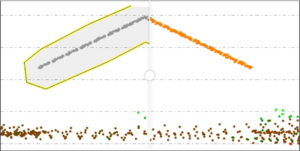
Un flujo de trabajo más eficiente consiste en aprovechar las herramientas de clasificación automática, que analizan los datos lidar mediante algoritmos para detectar puntos que representan el suelo, vegetación alta o árboles, edificaciones, cables de servicios públicos aéreos y postes de energía. Otros objetos pueden aislarse para una clasificación manual mediante la herramienta de Segmentación (Segmentation tool). Estos puntos reclasificados pueden utilizarse posteriormente para la creación de un MDT o para la extracción de elementos. Una vez que una nube de puntos ha sido clasificada, es fácil realizar análisis adicionales, como la creación de una cuadrícula de elevación (grid) o la extracción de árboles como elementos vectoriales.
El conjunto de herramientas de Clasificación Automática analiza las nubes de puntos para identificar elementos como el suelo, la vegetación, las edificaciones, las líneas de servicios públicos aéreas y los postes de energía. Se pueden aislar objetos adicionales para su revisión manual mediante la herramienta de Segmentación. Una vez reclasificados, estos puntos pueden servir de base para tareas posteriores (downstream tasks), como la construcción de un modelo de superficie o la extracción de activos, como árboles, en capas de elementos.
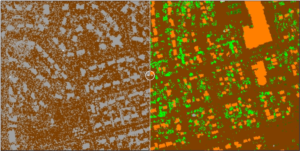
Los puntos que representan edificaciones y árboles se identifican y reclasifican automáticamente
Más allá de los modelos integrados, la herramienta de Clasificación Personalizada de Nubes de Puntos permite a los usuarios definir sus propias clases y entrenar a Global Mapper Pro para reconocerlas. Una vez que los usuarios proporcionan puntos de muestra que representan un elemento consistente, el software analiza sus atributos y geometría para generar una firma de clasificación. Esta firma se convierte en la base para un modelo personalizado entrenado por el usuario.
Otro aspecto de la calidad del lidar que puede perfeccionarse es la precisión posicional. Cuando un conjunto de datos no se alinea perfectamente con una capa de referencia o con otra nube de puntos, Global Mapper Pro ofrece diversas herramientas para corregir su posición 3D:
Desplazamiento manual (Manual Offset): Desplaza toda la capa a lo largo de los ejes X, Y y Z.
Herramienta Lidar QC: Compara la nube de puntos con puntos de control, genera un informe de cualquier desfase y realiza ajustes posicionales si es necesario.
Herramienta Fit Lidar: Reposiciona los puntos para alinearlos con una nube de puntos superpuesta y visualiza las diferencias de elevación entre ambas. (Para una guía más detallada, consulte este blog relacionado).
Herramienta de Rectificación de Imágenes (Image Rectification Tool): Realinea una nube de puntos con puntos de control terrestre (GCP) en 3D conocidos mediante el flujo de trabajo de rectificación.
Cada uno de estos métodos actualiza las coordenadas o elevaciones de los puntos para reflejar las correcciones aplicadas. Para obtener orientación adicional sobre cómo mejorar la precisión posicional de las nubes de puntos, consulte este artículo.
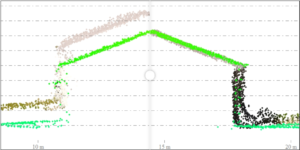
Una nube de puntos generada mediante fotogrametría se ajusta posicionalmente mediante la herramienta Fit Lidar para alinearse con una capa lidar existente
Casi sin excepción, una nube de puntos deberá ser filtrada antes de comenzar cualquier flujo de trabajo de análisis, generación de superficies o extracción de elementos. El proceso de filtrado puede basarse en la extensión geográfica de los datos o, más comúnmente, en sus atributos o características inherentes.
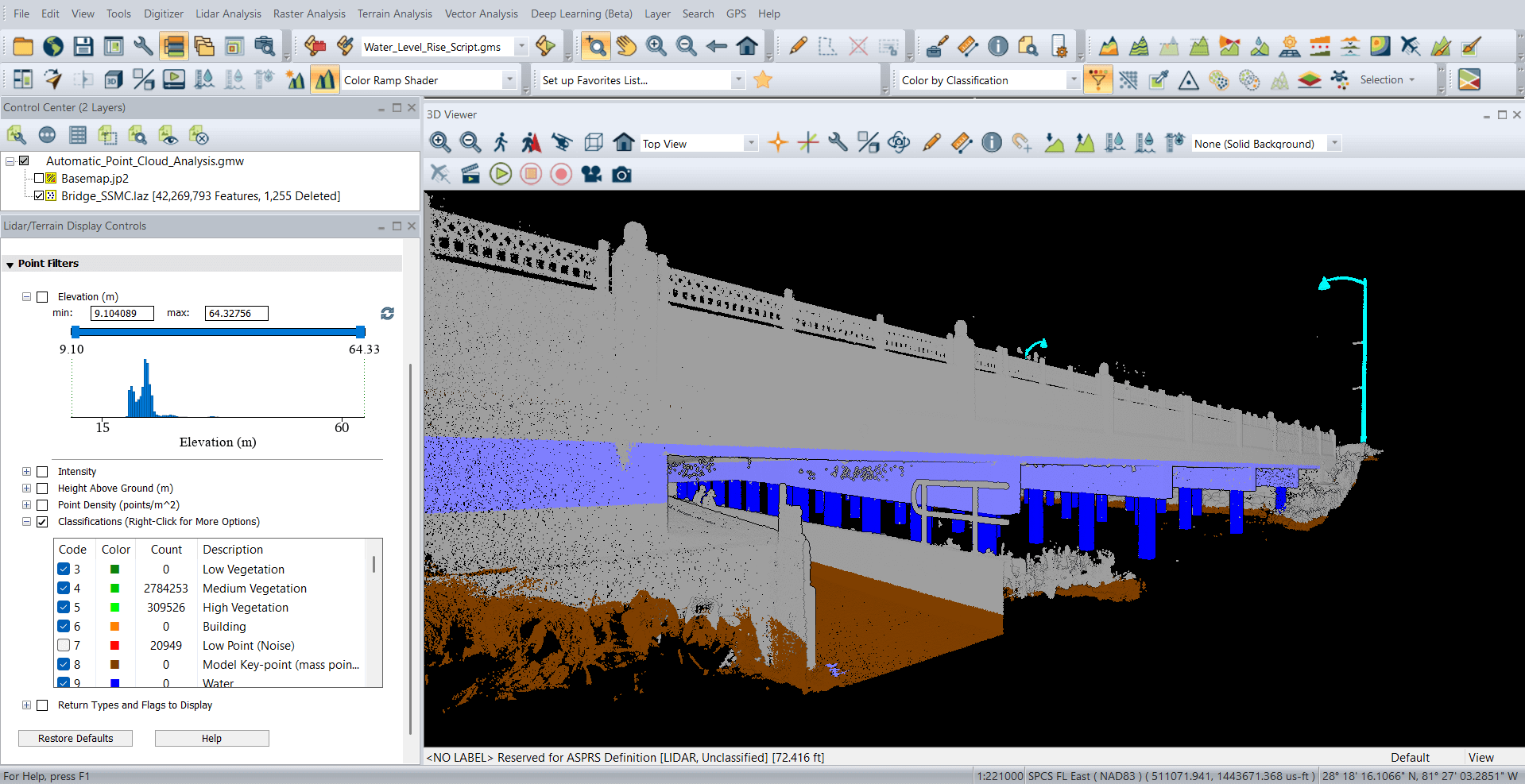
Dentro de los controles de visualización de Lidar/Terreno, recientemente renovados en la versión v26.2, se encuentra la interfaz de Filtros de Puntos (Point Filters), que permite visualizar de forma rápida y sencilla los puntos que cumplen con criterios específicos, ya sea que la nube de puntos sea lidar o fotogramétrica.
Los atributos filtrables se calculan y completan automáticamente en función de los metadatos de los puntos, superando las limitaciones de los atributos integrados estándar, como la elevación, la intensidad o los valores RGB. Mediante el uso de controles deslizantes de histograma, los usuarios pueden ajustar rápidamente qué puntos son visibles en tiempo real, lo que les otorga un control preciso sobre su conjunto de datos. Los puntos filtrados se ocultan de la vista pero no se eliminan, y pueden restaurarse en cualquier momento.
Al igual que con cualquier dato vectorial, una nube de puntos puede recortarse (cropped) según la extensión de un polígono preseleccionado, lo que proporciona un método sencillo para eliminar la redundancia en cualquier proceso posterior. Esta es, quizás, la más útil de las opciones de filtrado disponibles durante el proceso de importación de datos, pero también puede aplicarse después de que los datos hayan sido cargados.
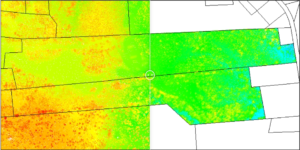
Las nubes de puntos pueden filtrarse o recortarse fácilmente según la extensión del área de un proyecto
La proximidad entre puntos también puede utilizarse como base para el filtrado. La herramienta de adelgazamiento (thinning tool) de Global Mapper Pro elimina puntos basándose en un requisito de densidad o espaciado definido, conservando únicamente el punto con la elevación máxima, mínima o promedio dentro del entorno inmediato. Esto resulta especialmente útil cuando se trabaja con nubes de puntos de alta densidad creadas mediante fotogrametría.
De manera similar, la herramienta Model Key Point también adelgaza una nube de puntos, pero funciona para diezmarla hasta la cantidad mínima de puntos necesaria para representar los elementos en los datos.
Los puntos de ruido se definen como aquellos que caen fuera del rango de elevación normal dentro de un área local específica. Los puntos de ruido pueden estar presentes debido a problemas en el proceso de recolección de datos, anomalías físicas en el área objetivo —como aves que vuelan por debajo de la aeronave— o por muchas otras razones. La herramienta de identificación de ruido de Global Mapper Pro puede reclasificar los puntos de ruido, o bien eliminarlos o borrarlos inmediatamente, basándose en un conjunto prescrito de parámetros y umbrales de elevación.
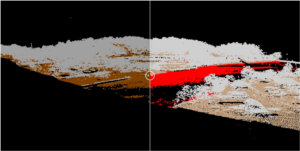
El primer paso en el proceso de transformar una nube de puntos en un DTM ráster es, por necesidad, la eliminación de los puntos que no están clasificados como suelo. Conservar puntos que no son del suelo o puntos no clasificados creará una superficie que incluya elementos por encima del terreno y no reflejará la morfología del suelo desnudo (bare-earth) del área objetivo.
El filtrado en este contexto es un proceso sencillo de selección de clases, que puede aplicarse tanto a la visualización de los puntos en pantalla como durante el proceso de creación de la cuadrícula (gridding) o de la superficie. En cualquier caso, las elevaciones asignadas a los píxeles en la capa ráster resultante se derivarán del subconjunto seleccionado de la nube de puntos.
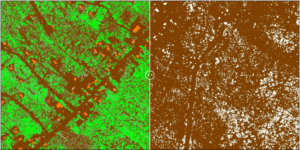
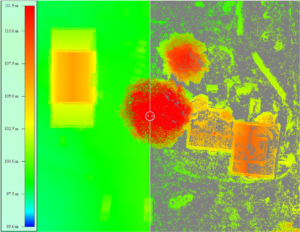
Puntos que no son del suelo eliminados antes de la creación de un Modelo Digital de Terreno.
Aunque Global Mapper Pro ofrece una amplia gama de herramientas de edición y filtrado, es importante señalar que los procedimientos de mejora descritos en este artículo no se guardan automáticamente en los archivos originales ni en las capas cargadas. Para guardar los resultados de cualquier procedimiento de mejora de la nube de puntos en un archivo, los datos deben exportarse en el formato de nube de puntos adecuado. La nueva capa heredará todas las características de los puntos modificados y se limitará a aquellos puntos que se hayan conservado tras filtrar o eliminar los puntos que no son necesarios.
Es comprensible que las potentes herramientas de análisis, extracción y generación de superficies de Global Mapper Pro capten la mayor parte de la atención y los elogios de los profesionales geoespaciales. Sin embargo, es fundamental reconocer adicionalmente el papel vital que desempeñan las herramientas de edición y filtrado de la versión Pro en estos procedimientos. Cuanto mejor sea la calidad de la materia prima, mejor será el producto final.
Fuente: https://www.bluemarblegeo.com/blog/improving-the-quality-of-lidar-data-in-global-mapper/
Entre em contato conosco para receber uma proposta técnica e comercial adaptada às suas necessidades.
Atendimento em toda a América Latina!
E-mail: laurent.engesat@gmail.com ou engesat@engesat.com.br
Cel: 041 9134 0990 (também whatsapp)


Escrito por: Emily Hunt & David McKittrick (Adaptação Engesat)
Como ocorre com qualquer mercadoria ou matéria-prima, a qualidade dos dados de nuvem de pontos, como o Lidar, afeta diretamente a qualidade de seus produtos derivados. Uma nuvem de pontos com exatidão posicional abaixo do padrão exigido produzirá um Modelo Digital de Terreno (MDT) impreciso; pontos mal classificados resultarão em uma representação incorreta de quaisquer feições vetoriais extraídas; e pontos de ruído, situados acima ou abaixo da faixa de elevação esperada, provavelmente corromperão qualquer análise subsequente ou fluxo de processamento de dados.
O Global Mapper Pro® oferece uma vasta gama de ferramentas para edição, filtragem e melhoria geral da qualidade dos dados de nuvem de pontos. A nuvem de pontos atualizada pode, posteriormente, ser utilizada no extenso leque de ferramentas de análise do Pro, ou exportada para criar uma versão aprimorada dos dados Lidar como um produto final de entrega.
Qualquer pessoa que importe dados de nuvem de pontos para o Global Mapper perceberá que o carregamento de um arquivo apresenta imediatamente diversas opções para especificar quais pontos serão inseridos. As opções incluem carregar apenas pontos dentro de limites selecionados, permitindo que os usuários recortem os pontos importados e reduzam o tempo de carregamento e processamento. Embora essa filtragem integrada possa ser conveniente, geralmente é recomendável começar examinando o conjunto de dados como um todo. Uma revisão rápida da distribuição dos pontos, classificações e características gerais após a importação costuma fornecer o contexto necessário para decidir quais filtros entregarão os resultados mais confiáveis.
A caixa de diálogo de importação de Lidar oferece inúmeras opções para a filtragem dos dados antes que eles sejam renderizados na visualização do mapa.
Muitas vezes, a primeira etapa para avaliar um conjunto de dados é simplesmente observá-lo. A nuvem de pontos cobre totalmente sua área de interesse ou existem lacunas? Quando visualizada no Visualizador 3D, aparecem "picos" verticais ou áreas de rebaixamento discrepantes?
Além dessa verificação visual, uma etapa de Controle de Qualidade (QC) mais criteriosa começa com os metadados da camada, disponíveis ao clicar com o botão direito na camada no Centro de Controle (Control Center). Aqui, o Global Mapper apresenta detalhes cruciais, incluindo a faixa de elevação, densidade e espaçamento médio dos pontos, data de coleta e as classificações de pontos existentes. Esse resumo oferece um panorama imediato de como os dados foram capturados e o que eles contêm.
Com esse contexto em mãos, você pode avançar para etapas de melhoria direcionadas para corrigir lacunas, refinar classificações e fortalecer a confiabilidade geral da nuvem de pontos.
O processo de melhoria da exatidão e qualidade do Lidar divide-se em duas categorias gerais: edição e filtragem. A edição geralmente envolve a atualização das características dos pontos, enquanto a filtragem significa a remoção de pontos desnecessários ou considerados errôneos. Frequentemente, esses dois procedimentos são aplicados em conjunto.
Um dos passos mais comuns ao trabalhar com dados de nuvem de pontos é atribuir ou atualizar os valores de classificação para representar o tipo de superfície. As classes comuns incluem solo, edificações e vegetação, entre muitas outras. Em alguns conjuntos de dados — particularmente aqueles gerados por fotogrametria — é comum que todos os pontos comecem como "não classificados" (unclassified), tornando necessário aplicar classes significativas antes que qualquer análise estruturada possa ser realizada.
No Global Mapper Pro, as classificações podem ser atualizadas manualmente selecionando os pontos a serem modificados e aplicando a classe desejada por meio dos botões de classificação pré-configurados na barra de ferramentas. Embora este método não seja eficiente para reclassificações em larga escala, ele é ideal para retoques ou edições rápidas em pequenos grupos de pontos, especialmente ao trabalhar na visualização de Perfil de Caminho (Path Profile — vista de seção transversal).
Pontos como estes, que representam o telhado de uma edificação, podem ser selecionados e reclassificados manualmente na visualização de Perfil de Caminho (Path Profile).
Um fluxo de trabalho mais eficiente é tirar proveito das ferramentas de classificação automática, que analisam o Lidar com algoritmos para detectar pontos que representam o solo, vegetação alta ou árvores, edificações, cabos utilitários suspensos e postes de energia. Outros objetos podem ser isolados para classificação manual utilizando a ferramenta de Segmentação (Segmentation). Esses pontos reclassificados podem, posteriormente, ser usados para a criação de MDTs ou extração de feições. Uma vez que a nuvem de pontos foi classificada, torna-se fácil realizar análises adicionais, como a criação de grades de elevação ou a extração de árvores como feições vetoriais.
O Conjunto de Ferramentas de Classificação Automática analisa nuvens de pontos para identificar elementos como solo, vegetação, edificações, linhas de transmissão suspensas e postes de energia. Objetos adicionais podem ser isolados para revisão manual por meio da ferramenta de Segmentação. Uma vez reclassificados, esses pontos servem de base para tarefas posteriores (downstream), como a construção de um modelo de superfície ou a extração de ativos, como árvores, na forma de camadas de feições.
Além dos modelos integrados, a ferramenta de Classificação de Nuvem de Pontos Customizada (Custom Point Cloud Classification tool) permite que os usuários definam suas próprias classes e treinem o Global Mapper Pro para reconhecê-las. Após o usuário fornecer pontos de amostra que representem uma feição consistente, o software analisa seus atributos e geometria para gerar uma "assinatura de classificação". Essa assinatura torna-se a base para um modelo customizado, treinado pelo próprio usuário.
Outro aspecto da qualidade do Lidar que pode ser refinado é a exatidão posicional. Quando um conjunto de dados não se alinha perfeitamente com uma camada de referência ou outra nuvem de pontos, o Global Mapper Pro oferece diversas ferramentas para corrigir sua posição 3D:
Deslocamento Manual (Manual Offset): Desloca toda a camada ao longo dos eixos X, Y e Z.
Ferramenta Lidar QC (Lidar QC Tool): Compara a nuvem de pontos com pontos de controle, gera um relatório de qualquer deslocamento e realiza ajustes posicionais, se necessário.
Ferramenta Ajustar Lidar (Fit Lidar Tool): Reposiciona os pontos para alinhá-los com uma nuvem de pontos sobreposta e visualiza as diferenças de elevação entre elas. (Para um passo a passo mais detalhado, veja este blog relacionado).
Ferramenta de Retificação de Imagem (Image Rectification Tool): Realinha uma nuvem de pontos a controles de solo 3D conhecidos, utilizando o fluxo de trabalho de retificação.
Cada um desses métodos atualiza as coordenadas ou as elevações dos pontos para refletir as correções aplicadas. Para orientações adicionais sobre como melhorar a exatidão posicional de nuvens de pontos, consulte este artigo.
Quase sem exceção, uma nuvem de pontos precisará ser filtrada antes de iniciar qualquer fluxo de trabalho de análise, geração de superfície ou extração de feições. O processo de filtragem pode ser baseado na extensão geográfica dos dados ou, mais comumente, em seus atributos ou características inerentes.
Dentro dos controles de Exibição de Lidar/Terreno (Lidar/Terrain Display), recentemente reformulados na versão 26.2, há uma interface de Filtros de Pontos (Point Filters) que torna rápido e fácil visualizar pontos que atendam a critérios específicos, seja a nuvem de pontos proveniente de Lidar ou de fotogrametria. Os atributos filtráveis são preenchidos e calculados automaticamente com base nos metadados dos pontos, indo além das limitações de atributos nativos, como elevação, intensidade ou valores RGB. Utilizando controles deslizantes de histograma, os usuários podem ajustar rapidamente quais pontos ficam visíveis em tempo real, obtendo controle preciso sobre seu conjunto de dados. Os pontos filtrados são ocultados da visualização, mas não excluídos, e podem ser restaurados a qualquer momento.
Como ocorre com qualquer dado vetorial, uma nuvem de pontos pode ser recortada (cropped) para a extensão de um polígono pré-selecionado, oferecendo um método simples para remover redundâncias em quaisquer processos subsequentes. Esta é, talvez, a mais útil das opções de filtragem disponíveis durante o processo de importação de dados, mas também pode ser aplicada após os dados terem sido carregados.
As nuvens de pontos podem ser facilmente filtradas ou recortadas para a extensão da área de um projeto.
A proximidade entre os pontos também pode ser usada como base para a filtragem. A ferramenta de adelgaçamento (thinning tool) do Global Mapper Pro remove pontos com base em um requisito definido de densidade ou espaçamento, mantendo apenas o ponto com a elevação máxima, mínima ou média dentro de uma vizinhança imediata. Isso é especialmente útil ao trabalhar com nuvens de pontos de alta densidade criadas por fotogrametria.
Da mesma forma, a ferramenta de Pontos Chave do Modelo (Model Key Point tool) também realiza o adelgaçamento de uma nuvem de pontos, mas trabalha para dizimar a nuvem até a menor quantidade de pontos necessária para representar as feições contidas nos dados.
Pontos de ruído são definidos como aqueles que estão fora da faixa de elevação normal dentro de uma área local especificada. Os pontos de ruído podem estar presentes devido a problemas no processo de coleta de dados, anomalias físicas na área alvo — como pássaros voando abaixo da aeronave — ou por inúmeros outros motivos. A ferramenta de identificação de ruído do Global Mapper Pro pode reclassificar os pontos de ruído ou removê-los e excluí-los imediatamente, com base em um conjunto prescrito de parâmetros e limites de elevação.
O primeiro passo no processo de transformar uma nuvem de pontos em um DTM raster é, por necessidade, a eliminação de pontos que não estão classificados como solo. A retenção de pontos de "não-solo" ou não classificados criará uma superfície que inclui feições acima do solo e não refletirá a morfologia do terreno (bare-earth) da área alvo. A filtragem, neste contexto, é um processo simples de seleção de classes, que pode ser aplicado tanto na exibição dos pontos na tela quanto durante o processo de geração da grade (gridding) ou criação da superfície. Em ambos os casos, as elevações atribuídas aos pixels na camada raster resultante serão derivadas do subconjunto selecionado da nuvem de pontos.
Embora o Global Mapper Pro ofereça uma ampla gama de ferramentas de edição e filtragem, é importante observar que os procedimentos de melhoria descritos neste artigo não são salvos automaticamente nos arquivos originais ou nas camadas carregadas. Para salvar os resultados de qualquer um dos procedimentos de melhoria da nuvem de pontos em um arquivo, os dados devem ser exportados no formato de nuvem de pontos adequado. A nova camada herdará todas as características dos pontos modificados e será limitada àqueles pontos que foram retidos após a filtragem ou exclusão dos pontos desnecessários.
As poderosas ferramentas de análise, extração e geração de superfícies do Global Mapper Pro naturalmente recebem a maior parte da atenção e elogios dos profissionais geoespaciais. No entanto, é fundamental reconhecer adicionalmente o papel vital que as ferramentas de edição e filtragem do Pro desempenham nesses procedimentos. Quanto melhor for a qualidade da matéria-prima, melhor será o produto final.
Entre em contato conosco para receber uma proposta técnica e comercial adaptada às suas necessidades.
Atendimento em toda a América Latina!
E-mail: laurent.engesat@gmail.com ou engesat@engesat.com.br
Cel: 041 9134 0990 (também whatsapp)
Escrito por: Emily Hunt & Amanda Lind (Adaptado por Engesat)
En la industria geoespacial, las siglas DEM, DSM y DTM se utilizan con frecuencia al referirse a datos de elevación, pero no son intercambiables. Un Modelo Digital de Elevación (DEM) es un término general para una representación ráster de los valores de elevación, que suele referirse a una superficie de suelo desnudo. Un Modelo Digital de Superficie (DSM) representa la parte superior de la superficie terrestre, incluyendo edificios, vegetación y otros elementos sobre el suelo. Un Modelo Digital de Terreno (DTM) representa específicamente la superficie del terreno subyacente, eliminando estructuras y vegetación.
Los Modelos Digitales de Terreno son esenciales para análisis como la modelización hidrológica, la generación de pendientes y curvas de nivel, el cálculo de movimientos de tierra y cualquier flujo de trabajo donde se requiera una representación precisa de la superficie real del terreno. En las secciones siguientes, detallaremos cómo crear un DTM en Global Mapper®, incluyendo la optimización de parámetros, la elección de métodos de triangulación (gridding) y la aplicación de mejores prácticas para el modelado basado en nubes de puntos.
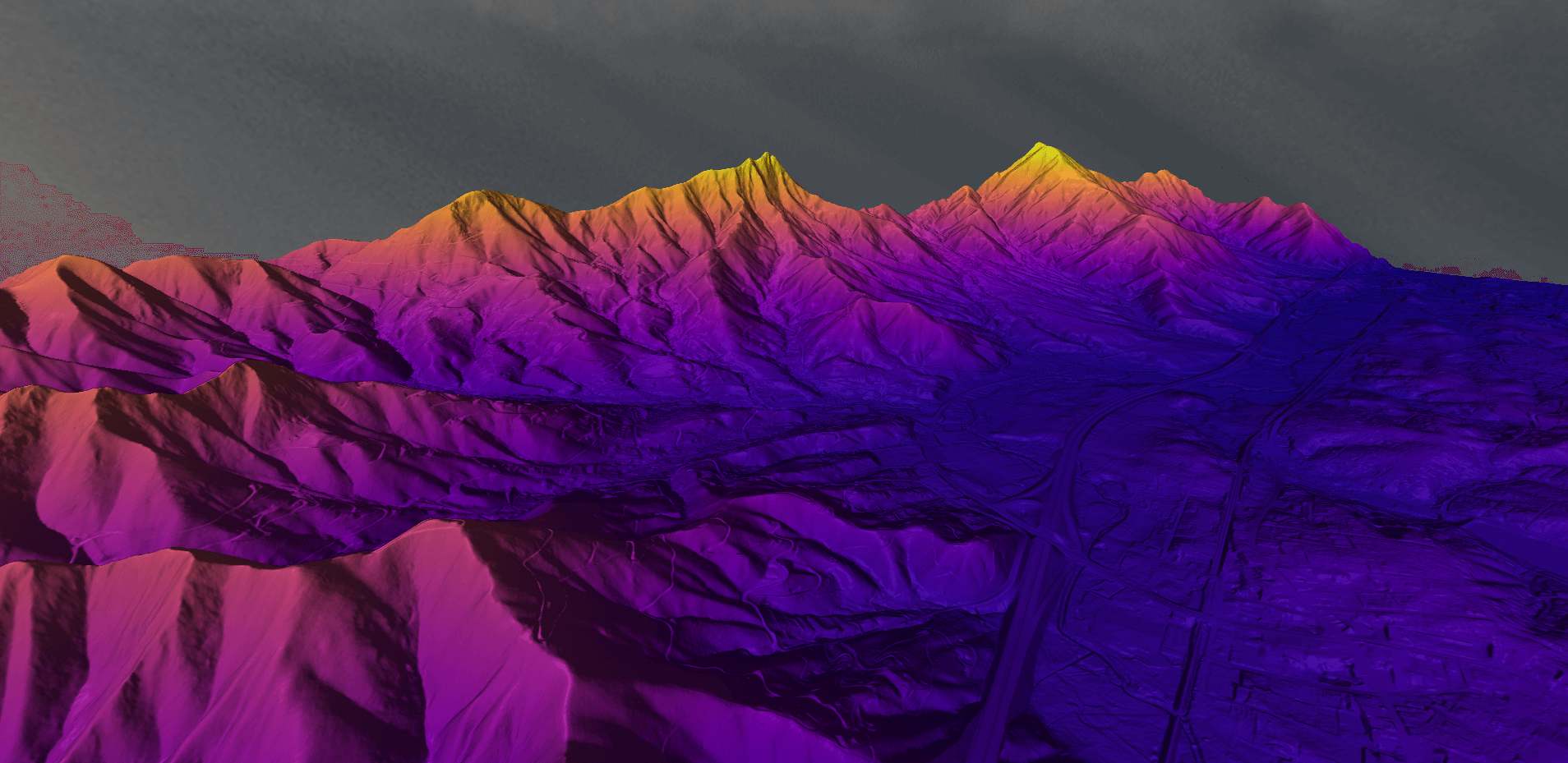
Modelo digital de terreno generado, visualizado en el visor 3D
La herramienta Elevation Grid Creation (Creación de Rejilla de Elevación) en Global Mapper utiliza cualquier dato vectorial 3D para generar una capa de elevación ráster en malla, incluyendo modelos digitales de terreno. Los DTM pueden crearse en solo unos pocos pasos: cargue sus datos de elevación, abra la herramienta Create Elevation Grid, elija un método de discretización (binning) y haga clic en OK. Una vez creados, los modelos de terreno pueden visualizarse, editarse, analizarse y exportarse en uno de los muchos formatos de elevación compatibles, todo dentro de Global Mapper.
En la práctica, los DTM se derivan comúnmente de datos LiDAR u otras fuentes de datos 3D, aislando las mediciones del suelo e interpolándolas en una superficie continua. Al crear un DTM a partir de una nube de puntos, lo ideal es clasificar primero el suelo utilizando las herramientas de clasificación de nubes de puntos de Global Mapper Pro. Disponible dentro de la herramienta Point Cloud Analysis, el proceso de clasificación de suelo identifica y etiqueta automáticamente los puntos que probablemente pertenecen al terreno. Al generar la rejilla de elevación, puede filtrar por clasificación para excluir los puntos que no son de suelo, asegurando que la superficie resultante represente con precisión el terreno.
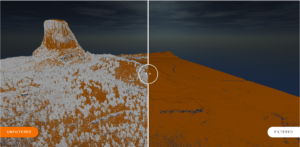
Al crear una rejilla de elevación, el cuadro de diálogo Create Elevation Grid ofrece múltiples métodos para interpolar datos vectoriales 3D en una superficie continua. Los dos enfoques principales son la Red de Triángulos Irregulares (TIN) y los métodos de discretización (Binning). Comprender cómo funciona cada método le ayudará a elegir la mejor opción según sus datos y objetivos de análisis.
La imagen a continuación proporciona una comparación visual de las rejillas de elevación generadas a partir de los mismos datos utilizando diferentes métodos, mostrados a lo largo de una trayectoria común en la herramienta Path Profile. En este ejemplo, el método de binning produce una superficie más suave que el método de triangulación. Si bien ambos enfoques son ampliamente utilizados, el binning es la opción más popular en general. Existe un debate continuo en la industria sobre qué método ofrece mayor precisión, pero la respuesta depende en gran medida de cómo se defina la precisión y cómo se utilizará la superficie resultante. En última instancia, el mejor método es el que satisface las necesidades de su proyecto específico.

Un Perfil de Elevación Comparativo de las Rejillas Generadas
El método de Red de Triángulos Irregulares (TIN) es muy adecuado para los usuarios que desean una superficie que siga fielmente los puntos clave o significativos de los datos de origen. Mediante este enfoque, Global Mapper conecta entidades de puntos 3D (incluyendo vértices de líneas y áreas 3D) en una red de triángulos. A continuación, el software interpola los valores de elevación a través de las caras triangulares, utilizando las elevaciones de las entidades y la información de la pendiente para generar una capa de elevación en malla que emula una superficie TIN.
Además, Global Mapper puede marcar automáticamente los Model Key Points (Puntos Clave del Modelo) para crear una superficie simplificada ideal para el proceso TIN. La superficie vectorial TIN también se puede guardar, lo que permite una exportación sencilla al software CAD de su elección.
 ]
]
Proceso del Método de Triangulación: Datos de origen de curvas de nivel (Source Contour Line Data) Curvas de nivel con vértices conectados por la red de triangulación (Contour Lines with Vertices connected by the Triangulation Network) Red de triangulación con rejilla ráster interpolada (Triangulation Network with Interpolated Raster Grid) Capa de elevación en malla resultante (Output Gridded Elevation Layer)
Global Mapper Pro incluye varias variaciones del método de binning, entre ellas el valor Promedio (Average), Mínimo (Minimum) y Máximo (Maximum). El binning es particularmente adecuado para flujos de trabajo basados en nubes de puntos, ya que no depende de cada punto individual al generar la rejilla de salida. En su lugar, se seleccionan puntos representativos basados en sus características de elevación dentro de áreas definidas.

Cuadro de diálogo de Creación de Rejilla de Elevación (de izquierda a derecha): Uso exclusivo de entidades de línea o área 3D (Using only 3D Line or Area Features) Método de Triangulación seleccionado utilizando una nube de puntos (Triangulation Method Selected using a Point Cloud) Un método de Binning seleccionado utilizando una nube de puntos (A Binning Method Selected using a Point Cloud)
El método de binning funciona dividiendo espacialmente el conjunto de datos en celdas (contenedores) que corresponden a la resolución de las celdas de la rejilla de salida. Se utiliza un único valor de elevación de cada celda para representar la celda correspondiente en la capa de malla final. El valor elegido depende del método de binning seleccionado; por ejemplo, el Binning Minimum Value (Valor Mínimo de Binning) utiliza la elevación más baja dentro de cada celda, lo que lo hace especialmente útil para generar modelos de terreno de suelo desnudo a partir de datos LiDAR.
Una vez que se ha generado una superficie de terreno, es posible que note áreas que se beneficiarían de una limpieza o refinamiento adicional, particularmente donde los datos de la nube de puntos son incompletos o inconsistentes. Los cuerpos de agua, como estanques, lagos y ríos, a menudo producen retornos inconsistentes, lo que puede introducir ruido en una rejilla de elevación. Cuando un modelo de terreno incluye áreas cubiertas por agua, suele ser útil aplanar esas regiones a un valor de elevación uniforme.
Esto se puede lograr creando una entidad de área 3D que coincida con el tamaño del cuerpo de agua e incluyéndola en el proceso de creación de la rejilla. Al activar la opción Use 3D Area/Line Features as Breaklines (Usar entidades de área/línea 3D como líneas de rotura), se "grabará" la elevación de la entidad en la rejilla de salida, aplanando eficazmente la variación de elevación dentro del área definida. Este mismo enfoque también se puede aplicar a carreteras, huellas de edificios (building footprints) o cualquier área donde se desee una elevación uniforme. Si se requiere un refinamiento adicional después de generar la rejilla, se puede utilizar la herramienta Terrain Painting tool para editar y suavizar la superficie manualmente.

Un perfil de elevación que compara una nube de puntos con una rejilla de terreno generada, la cual utilizó una línea de rotura (breakline) para aplanar el área de agua, junto con la misma rejilla en el visor 3D mostrando el área de agua aplanada y la orilla rocosa.
Con la rejilla de elevación finalizada, puede ampliar su análisis en Global Mapper: cree curvas de nivel, delimite cuencas hidrográficas, calcule volúmenes y realice una amplia gama de análisis basados en el terreno. Explore flujos de trabajo adicionales y consejos en nuestra página de Colección de Videos.
Fuente: https://www.bluemarblegeo.com/blog/elevation-grid-creation-in-global-mapper-creating-a-dtm/
Entre em contato conosco para receber uma proposta técnica e comercial adaptada às suas necessidades.
Atendimento em toda a América Latina!
E-mail: laurent.engesat@gmail.com ou engesat@engesat.com.br
Cel: 041 9134 0990 (também whatsapp)
Escrito por: Emily Hunt & Amanda Lind (Adaptado pela Engesat)
No setor geoespacial, siglas como DEM, DSM e DTM são frequentemente utilizadas ao se referir a dados de elevação, mas elas não são intercambiáveis. Um Modelo Digital de Elevação (DEM) é um termo geral para a representação matricial (raster) de valores de altitude, referindo-se, na maioria das vezes, a uma superfície de solo nu. Um Modelo Digital de Superfície (DSM) representa o topo da superfície terrestre, incluindo edifícios, vegetação e outras feições acima do solo. Já um Modelo Digital de Terreno (DTM) representa especificamente a superfície do solo subjacente, com estruturas e vegetação removidas.
Os Modelos Digitais de Terreno são essenciais para análises como modelagem hidrológica, geração de declividade e curvas de nível, cálculos de movimentação de terra e qualquer fluxo de trabalho que exija uma representação precisa da superfície real do solo. Nas seções a seguir, detalharemos como criar um DTM no Global Mapper®, incluindo a otimização de parâmetros, a escolha de métodos de interpolação (gridding) e a aplicação das melhores práticas para modelagem baseada em nuvens de pontos.
Modelo digital de terreno gerado exibido no visualizador 3D
A ferramenta Elevation Grid Creation (Criação de Grade de Elevação) no Global Mapper utiliza qualquer dado vetorial 3D para gerar uma camada de elevação matricial (raster), incluindo modelos digitais de terreno. Os DTMs podem ser criados em apenas alguns passos: carregue seus dados de elevação, abra a ferramenta Create Elevation Grid, escolha um método de enquadramento (binning) e clique em OK. Uma vez criados, os modelos de terreno podem ser visualizados, editados, analisados e exportados em um dos diversos formatos de elevação suportados – tudo dentro do Global Mapper.
Na prática, os DTMs são comumente derivados de LiDAR ou outras fontes de dados 3D, isolando as medições de solo e interpolando-as em uma superfície contínua. Ao criar um DTM a partir de uma nuvem de pontos, o ideal é primeiro classificar o solo utilizando as ferramentas de classificação de nuvem de pontos do Global Mapper Pro. Disponível na ferramenta Point Cloud Analysis, o processo de classificação de solo identifica e rotula automaticamente os prováveis pontos de terreno. Ao gerar a grade de elevação, você pode filtrar pela classificação para excluir pontos que não sejam do solo, garantindo que a superfície resultante represente o terreno com precisão.
Ao criar uma grade de elevação, a caixa de diálogo Create Elevation Grid oferece múltiplos métodos para interpolar dados vetoriais 3D em uma superfície contínua. As duas abordagens principais são a Rede Irregular Triangulada (TIN) e os métodos de Enquadramento (Binning). Compreender como cada método funciona ajudará você a escolher a melhor opção para seus dados e objetivos de análise.
A imagem abaixo apresenta uma comparação visual de grades de elevação geradas a partir dos mesmos dados utilizando métodos diferentes, visualizados ao longo de um caminho comum na ferramenta Path Profile (Perfil de Caminho). Neste exemplo, o método de binning produz uma superfície mais suave do que o método triangulado. Embora ambas as abordagens sejam amplamente utilizadas, o binning é a escolha mais popular no geral. Existe um debate contínuo no setor sobre qual método oferece maior precisão, mas a resposta depende amplamente de como a precisão é definida e de como a superfície resultante será utilizada. No fim das contas, o melhor método é aquele que atende às necessidades do seu projeto específico.
O método de Rede Irregular Triangulada (TIN) é ideal para usuários que desejam uma superfície que acompanhe fielmente os pontos-chave ou significativos dos dados de origem. Utilizando essa abordagem, o Global Mapper conecta feições de pontos 3D — incluindo vértices de feições de linhas e áreas 3D — em uma rede de triângulos. O software então interpola os valores de elevação através das faces triangulares, utilizando as altitudes das feições e informações de declividade para gerar uma camada de elevação matricial (gridded) que emula uma superfície TIN. Além disso, o Global Mapper pode marcar automaticamente Pontos-Chave do Modelo (Model Key Points) para uso na criação de uma superfície simplificada, perfeitamente adequada ao processo TIN. A superfície TIN vetorial também pode ser salva, facilitando a exportação para o software CAD de sua escolha.
Processo do Método de Triangulação: 1. Dados de Origem de Curvas de Nível 2. Curvas de Nível com Vértices Conectados pela Rede de Triângulos 3. Rede de Triângulos com Grade Matricial (Raster) Interpolada 4. Camada de Elevação Matricial Final (Saída)
O Global Mapper Pro inclui diversas variações do método de enquadramento (binning), incluindo os valores Médio (Average), Mínimo (Minimum) e Máximo (Maximum). O binning é particularmente adequado para fluxos de trabalho baseados em nuvens de pontos, pois não depende de cada ponto individual para gerar a grade de saída. Em vez disso, pontos representativos são selecionados com base em suas características de elevação dentro de áreas definidas.
Caixa de diálogo de Criação de Grade de Elevação, da esquerda para a direita: Utilizando apenas feições de Linha ou Área 3D Método de Triangulação selecionado utilizando uma Nuvem de Pontos Um Método de Enquadramento (Binning) selecionado utilizando uma Nuvem de Pontos
O método de enquadramento (binning) funciona dividindo espacialmente o conjunto de dados em "bins" (recipientes ou células) que correspondem à resolução das células da grade de saída. Um único valor de elevação de cada bin é então utilizado para representar a célula correspondente na camada matricial final. O valor escolhido depende do método de binning selecionado, por exemplo, o Binning Minimum Value (Valor Mínimo) utiliza a elevação mais baixa dentro de cada bin, o que o torna especialmente útil para gerar modelos de terreno de solo nu a partir de dados LiDAR.
Uma vez que a superfície do terreno foi gerada, você poderá notar áreas que se beneficiariam de uma limpeza ou refinamento adicional, particularmente onde os dados da nuvem de pontos estão incompletos ou inconsistentes. Corpos d'água, como lagoas, lagos e rios, frequentemente produzem retornos inconsistentes, o que pode introduzir ruído em uma grade de elevação. Quando um modelo de terreno inclui áreas cobertas por água, geralmente é útil nivelar essas regiões para um valor de elevação uniforme.
Isso pode ser alcançado criando uma feição de área 3D que corresponda ao tamanho do corpo d'água e incluindo-a no processo de criação da grade. Ao ativar a opção Use 3D Area/Line Features as Breaklines (Usar Feições de Área/Linha 3D como Linhas de Quebra), a elevação da feição será "gravada" na grade de saída, nivelando efetivamente a variação de elevação dentro da área definida. Essa mesma abordagem também pode ser aplicada a estradas, perímetros de edificações (building footprints) ou qualquer área onde se deseje uma elevação uniforme. Se for necessário um refinamento adicional após a geração da grade, a ferramenta Terrain Painting (Pintura de Terreno) pode ser utilizada para editar e suavizar a superfície manualmente.
Um perfil de caminho (path profile) comparando uma nuvem de pontos e a grade de terreno gerada, que utilizou uma linha de quebra (breakline) para nivelar a área da água, e a mesma grade no visualizador 3D mostrando a área da água nivelada e a margem rochosa.
Com a grade de elevação finalizada, você pode expandir suas análises no Global Mapper, crie curvas de nível, mapeie bacias hidrográficas, calcule volumes e realize uma ampla gama de análises baseadas em terreno. Explore fluxos de trabalho adicionais e dicas na nossa página de Coleção de Vídeos (Video Collection).
Entre em contato conosco para receber uma proposta técnica e comercial adaptada às suas necessidades.
Atendimento em toda a América Latina!
E-mail: laurent.engesat@gmail.com ou engesat@engesat.com.br
Cel: 041 9134 0990 (também whatsapp)
Por: Emily Hunt Blue Marble (Adaptación Engesat)
Completar tu flujo de trabajo SIG nunca debería sentirse como correr una maratón. La última versión de Global Mapper® (v26.2) se centra en mejorar la experiencia del usuario con conjuntos de herramientas renovados, compatibilidad ampliada de archivos y filtrado de lidar. Sin importar tu nivel de habilidad, esta “actualización maratón” facilita llegar a la meta en cualquier proyecto SIG.
Global Mapper siempre se ha destacado por su flexibilidad y su amplio soporte para innumerables formatos de archivo. Con la versión 26.2, acceder a los archivos ahora es más rápido y sencillo gracias a un nuevo explorador de archivos acoplable. Este panel proporciona acceso directo a los directorios, con opciones de filtrado por tipo de archivo, de modo que los usuarios ya no necesitan buscar entre carpetas para encontrar el conjunto de datos adecuado.
El conjunto de Ferramentas Digitalizadoras también ha sido mejorado para hacer que la edición de entidades vectoriales sea más eficiente. Introducido por primera vez en la versión 26.1, este panel acoplable ahora incluye acceso a herramientas muy solicitadas, como la creación de un perfil de ruta a lo largo de una línea seleccionada, la aplicación de elevaciones y la visualización de medidas de entidades. También se han añadido herramientas de edición de vértices, reuniendo aún más funcionalidades en un solo lugar conveniente.
Otra mejora impulsada por los usuarios en esta versión soluciona el problema del desplazamiento de las barras de herramientas cuando Global Mapper se abre en un monitor nuevo. En lugar de navegar por los menús (Ver > Barra de herramientas > Restaurar posiciones) para restablecerlas, los usuarios ahora pueden restaurar instantáneamente las posiciones predeterminadas de las barras de herramientas con el simple atajo Ctrl + R.

El movimiento se ha vuelto más sencillo con la versión 26.2 (maratón), gracias a un conjunto de herramientas de animación rediseñado. El nuevo botón Animar Capas abre un panel flotante que agiliza el proceso de creación y gestión de animaciones, reemplazando y mejorando la barra de herramientas anterior. Con esta actualización, las capas pueden mostrarse de forma secuencial para crear visualizaciones dinámicas, como animaciones y secuencias temporales.
Los usuarios también pueden avanzar manualmente a través de una serie temporal mediante un control deslizante para lograr un control más preciso, grabar y exportar animaciones como videos, e incluso crear múltiples animaciones dentro de un mismo espacio de trabajo. Estas mejoras hacen que sea más fácil que nunca transformar conjuntos de datos complejos en historias atractivas sobre los cambios a lo largo del tiempo.

Presentando la edición de visualización en tiempo real, la herramienta Controles de Visualización Lidar/Terreno amplía la funcionalidad de la antigua herramienta Filtrar Lidar. Como su nombre indica, ahora reúne los controles de visualización tanto de los datos Lidar como del terreno en un solo lugar, ofreciendo mayor flexibilidad y control. La herramienta se divide en dos secciones: Modo de Dibujo y Filtros de Puntos.
El Modo de Dibujo funciona tanto con datos de nubes de puntos como de terreno, permitiendo a los usuarios ajustar cómo se escalan los colores del shader en el conjunto de datos cargado. El control deslizante facilita ajustar el rango de elevación de cada shader y ver los resultados en tiempo real. Un histograma adicional para las nubes de puntos ofrece una visión clara de la distribución de los datos para cualquier atributo.

Esta interfaz actualizada de filtrado de nubes de puntos permite ver de manera rápida y sencilla los puntos que cumplen criterios específicos, ya sea que la nube de puntos sea Lidar o fotogramétrica. Los atributos filtrables se completan y calculan automáticamente a partir de los metadatos de los puntos, superando las limitaciones de los atributos integrados como elevación, intensidad o valores RGB.
Mediante los controles deslizantes del histograma, los usuarios pueden ajustar rápidamente qué puntos son visibles en tiempo real, lo que les brinda un control preciso sobre su conjunto de datos. Los puntos filtrados se excluyen de análisis como la creación de rejillas o generación de curvas de nivel, pero no se eliminan y pueden restaurarse en cualquier momento.
Global Mapper continúa ampliando la ya extensa lista de formatos de archivo compatibles, respondiendo directamente a las solicitudes de los usuarios. Entre las últimas incorporaciones se encuentran el soporte para OSM PBF (OpenStreetMap Protocolbuffer Binary Format) y TFADS-O (Table Formatted Aeronautical Data Set–Obstacles). Junto con las mejoras mencionadas a continuación, esto amplía aún más la compatibilidad del software con conjuntos de datos geoespaciales ampliamente utilizados.
Una mejora destacada en esta versión es la incorporación del soporte para archivos IIQ. IIQ (Intelligent Image Quality) es el formato RAW de salida de las cámaras de alta resolución fabricadas por Phase One. Estas cámaras están diseñadas para preservar un rango dinámico excepcional y la fidelidad de la imagen mediante un formato de compresión sin pérdidas. Con Global Mapper ahora compatible con la importación directa de archivos IIQ, los usuarios pueden procesar estas imágenes sin necesidad de convertirlas primero a TIFF, manteniendo la calidad y el rango mientras ahorran tiempo.

Uno de los flujos de trabajo principales para las imágenes IIQ es la georreferenciación, es decir, asignar a la imagen coordenadas precisas en el mundo real. En la versión 26.2, este proceso es más eficiente que nunca: las imágenes IIQ se cargarán automáticamente como puntos de imagen cuando contengan información de ubicación pero no su extensión espacial completa. A partir de ahí, los usuarios pueden definir rápidamente la ubicación real de la imagen haciendo clic derecho sobre la capa en el Centro de Control.
Los ajustes de configuración permiten que los avisos de georreferenciación aparezcan automáticamente durante la importación. Esta opción se puede habilitar en Configuración > General > Formatos ráster > Cargar imágenes con datos de posición EXIF como puntos de imagen. Para explorar la georreferenciación con más detalle, consulta esta guía paso a paso o mira este tutorial de georreferenciación.

También se han realizado mejoras en el soporte de ECW (Enhanced Compressed Wavelet) y JPEG2000 (JP2). ECW es un formato de compresión de imágenes con pérdida creado por Hexagon y comúnmente utilizado para imágenes aéreas y satelitales a gran escala. Estos formatos ahora incluyen funcionalidad ampliada para exportar transparencia e imágenes multibanda, ofreciendo una mayor flexibilidad al trabajar con conjuntos de datos ráster.
Entre em contato conosco para receber uma proposta técnica e comercial adaptada às suas necessidades.
Atendimento em toda a América Latina!
E-mail: laurent.engesat@gmail.com ou engesat@engesat.com.br
Cel: 041 9134 0990 (também whatsapp)
Concluir o seu fluxo de trabalho em GIS nunca deve parecer uma maratona. A versão mais recente do Global Mapper® (v26.2) foca em aprimorar a experiência do usuário, com conjuntos de ferramentas renovados, suporte ampliado a arquivos e filtragem de lidar. Independentemente do seu nível de habilidade, esta “atualização de maratona” torna fácil cruzar a linha de chegada em qualquer projeto de GIS.
O Global Mapper sempre foi conhecido por sua flexibilidade e amplo suporte a inúmeros formatos de arquivo. Com a versão 26.2, o acesso aos arquivos agora está mais rápido e fácil graças a um novo navegador de arquivos acoplável. Esse painel oferece acesso direto aos diretórios, com opções de filtragem por tipo de arquivo, para que os usuários não precisem mais vasculhar pastas em busca do conjunto de dados correto.
O conjunto de Ferramentas Digitalizadoras também foi aprimorado para tornar a edição de feições vetoriais mais eficiente. Introduzido pela primeira vez na versão 26.1, esse painel acoplável agora inclui acesso a ferramentas muito solicitadas, como a criação de um perfil de elevação ao longo de uma linha selecionada, a aplicação de elevações e a exibição de medições de feições. Ferramentas de edição de vértices também foram adicionadas, reunindo ainda mais funcionalidades em um único e prático local.
Outra melhoria orientada pelo feedback dos usuários nesta versão resolve o problema do deslocamento das barras de ferramentas ao abrir o Global Mapper em um novo monitor. Em vez de navegar pelos menus (Exibir > Barra de Ferramentas > Restaurar Posições) para redefini-las, agora os usuários podem restaurar as posições padrão das barras de ferramentas instantaneamente com o simples atalho Ctrl + R.
O movimento ficou ainda mais fácil com a versão 26.2 (maratona), graças a um conjunto de ferramentas de animação redesenhado. O novo botão Animate Layers abre um painel flutuante que simplifica o processo de criação e gerenciamento de animações, substituindo e aprimorando a barra de ferramentas anterior. Com esta atualização, as camadas podem ser exibidas de forma sequencial para criar visuais dinâmicos, como animações e timelapses.
Os usuários também podem avançar manualmente por uma série temporal usando um controle deslizante para obter mais precisão, gravar e exportar animações como vídeos e até criar várias animações dentro de um único espaço de trabalho. Esses aprimoramentos tornam mais fácil do que nunca transformar conjuntos de dados complexos em histórias envolventes sobre mudanças ao longo do tempo.
Apresentando a edição de visualização em tempo real, a ferramenta Lidar/Terrain Display Controls expande a funcionalidade da antiga ferramenta Filter Lidar. Como o nome sugere, ela agora reúne os controles de exibição tanto para dados Lidar quanto de terreno em um único lugar, oferecendo maior flexibilidade e controle. A ferramenta é dividida em duas seções: Modo de Desenho (Draw Mode) e Filtros de Pontos (Point Filters).
O Modo de Desenho funciona tanto com nuvens de pontos quanto com dados de terreno, permitindo que os usuários ajustem como as cores do shader são aplicadas ao conjunto de dados carregado. O controle deslizante facilita o ajuste do intervalo de elevação para cada shader e permite visualizar os resultados em tempo real. Um histograma acompanhado para nuvens de pontos fornece uma visão clara da distribuição dos dados para qualquer atributo.
Esta interface de filtragem de nuvens de pontos atualizada torna rápido e fácil visualizar os pontos que atendem a critérios específicos, seja a nuvem de pontos Lidar ou fotogramétrica. Os atributos filtráveis são automaticamente preenchidos e calculados com base nos metadados dos pontos, superando as limitações dos atributos incorporados, como elevação, intensidade ou valores RGB.
Usando os controles deslizantes do histograma, os usuários podem ajustar rapidamente quais pontos são visíveis em tempo real, oferecendo controle preciso sobre o conjunto de dados. Os pontos filtrados são excluídos de análises como geração de grades ou de curvas de nível, mas não são deletados e podem ser restaurados a qualquer momento.
O Global Mapper continua expandindo a já extensa lista de formatos de arquivo suportados, atendendo diretamente aos pedidos dos usuários. Entre as últimas adições estão o suporte para OSM PBF (OpenStreetMap Protocolbuffer Binary Format) e TFADS-O (Table Formatted Aeronautical Data Set – Obstacles). Juntamente com as melhorias listadas abaixo, isso amplia ainda mais a compatibilidade do software com conjuntos de dados geoespaciais amplamente utilizados.
Uma melhoria notável nesta versão é a adição do suporte a IIQ. O IIQ (Intelligent Image Quality) é o formato RAW de saída de câmeras de alta resolução fabricadas pela Phase One. Essas câmeras são projetadas para preservar uma faixa dinâmica excepcional e a fidelidade da imagem usando um formato de compressão sem perdas. Com o Global Mapper agora permitindo a importação direta de arquivos IIQ, os usuários podem processar essas imagens sem precisar convertê-las previamente para TIFF, mantendo a qualidade e a faixa dinâmica, além de economizar tempo.
Um dos principais fluxos de trabalho para imagens IIQ é o georreferenciamento, ou seja, atribuir coordenadas reais precisas à imagem. Na versão 26.2, esse processo está mais eficiente do que nunca: imagens IIQ serão carregadas automaticamente como pontos de imagem quando contiverem informações de localização, mas não a extensão espacial completa.
A partir daí, os usuários podem rapidamente definir a posição real da imagem clicando com o botão direito na camada no Control Center. As configurações de Configuração permitem que os prompts de georreferenciamento apareçam automaticamente durante a importação. Essa opção pode ser ativada em: Configuração > Geral > Formatos Raster > Carregar imagens com dados de posição EXIF como pontos de imagem.
Para explorar o georreferenciamento em mais detalhes, é possível seguir este guia passo a passo ou assistir a este tutorial de georreferenciamento.
Também foram feitas melhorias no suporte a ECW (Enhanced Compressed Wavelet) e JPEG2000 (JP2). O ECW é um formato de compressão de imagem com perdas, criado pela Hexagon, e comumente usado para imagens aéreas e de satélite em grande escala. Esses formatos agora incluem funcionalidades ampliadas para exportação de transparência e imagens multibanda, oferecendo maior flexibilidade ao trabalhar com conjuntos de dados raster.
Entre em contato conosco para receber uma proposta técnica e comercial adaptada às suas necessidades.
Atendimento em toda a América Latina!
E-mail: laurent.engesat@gmail.com ou engesat@engesat.com.br
Cel: 041 9134 0990 (também whatsapp)
Por: Amanda Lind & Emily Hunt - Blue Marble (Adaptación Engesat)
La versión 26.1 de Global Mapper® trae nuevas configuraciones de herramientas, un proceso más práctico para acceder a datos en línea ¡y mucho más! Los usuarios se sorprenderán con las mejoras de esta versión, como la nueva barra de scripts y el renovado Centro de Control de Elementos del Mapa, que facilita la gestión de los elementos del mapa.
¿Estás interesado en automatizar tus flujos de trabajo con scripting en Global Mapper? La nueva herramienta de scripts favoritos permite guardar y ejecutar scripts con facilidad. Descubre también las novedades en las herramientas avanzadas de procesamiento en Global Mapper Pro®: Principales Novedades de Global Mapper Pro v26.1.
La versión 26.1 presenta una nueva estructura para la Herramienta de Digitalización. Las herramientas de análisis vectorial se han reunido en un conjunto de herramientas acoplable. Este nuevo conjunto agrupa las barras de creación, edición y avanzadas, y puede accederse desde el icono de lápiz con caja de herramientas en la barra de herramientas “Herramientas”. Así como en las barras originales, las herramientas que no pueden aplicarse a los datos seleccionados permanecerán desactivadas. ¿Prefieres la vista clásica? Sin problema — todas las barras antiguas siguen disponibles en el menú “Ver”.

El nuevo conjunto acoplable facilita el acceso a las herramientas de análisis vectorial más utilizadas.
El menú avanzado de creación del Digitalizador ha ganado una funcionalidad muy esperada: Crear Líneas Paralelas a partir de Entidades Lineales Seleccionadas. Basta con seleccionar cualquier vector para generar líneas paralelas basadas en él. Es posible configurar el número de líneas, el espaciamiento entre ellas y el lado en que se generarán.
La opción "Crear Líneas sin Superposición" ajusta la longitud de los segmentos para evitar que se superpongan a la entidad original. Si esta opción está desactivada, se creará una geometría duplicada y paralela al primer segmento de la línea.


Elija si las líneas paralelas deben superponerse o no a la original con esta nueva configuración.
La herramienta Conectar a Datos en Línea, muy utilizada por los usuarios de Global Mapper, recibió un diseño renovado en la versión 26.1. Las fuentes de datos integradas se organizaron en pestañas para facilitar la navegación. La pestaña “Populares” muestra las fuentes favoritas de los usuarios con una vista previa de los datos. La pestaña “Premium” incluye fuentes de datos de mayor calidad que requieren cuenta en proveedores externos.
Ahora es posible guardar fuentes favoritas haciendo clic con el botón derecho sobre una fuente y seleccionando “Agregar a Favoritos”. También es posible añadir imágenes de previsualización para facilitar la identificación. La pestaña “Todas las Fuentes” sigue disponible con la colección completa, organizada por tipo de dato.

Las acciones para agregar nuevas fuentes a la pestaña “Personalizadas” ahora están en el menú “Archivo”, junto con otras opciones como cargar imagen desde la web, borrar caché y guardar configuraciones en XML.
Los usuarios que necesitan acceso sin conexión a los datos en línea o desean utilizar las herramientas de análisis de Global Mapper con esos datos deben exportar las fuentes a archivos locales. La nueva opción Exportar Datos en Línea Directamente a Archivos guarda los datos en un paso dedicado y, con una casilla adicional, permite reimportar los datos al proyecto automáticamente.
Al importar archivos de texto ASCII, como .txt o .csv, la ventana de importación recibió mejoras para facilitar su uso: los botones de opción fueron reemplazados por menús desplegables, hay un mejor soporte para las columnas X, Y, Z y ahora es posible definir un delimitador personalizado.
Además, los usuarios pueden guardar configuraciones de importación y reutilizarlas al importar archivos con el mismo formato. Las configuraciones guardadas pueden gestionarse en Configuración > General > Formatos Vectoriales.

El visualizador 3D de Global Mapper se ha vuelto aún más potente en la versión 26.1. Además de funciones populares como la simulación de elevación del agua y vuelos virtuales (flythrough), la herramienta de Información de Entidades ahora también funciona con datos raster y de terreno — ya no es necesario regresar a la vista 2D para verificar valores de píxel.
Otro gran destaque es la nueva capacidad de definir parámetros de la cámara 3D. Ahora es posible especificar la posición de la cámara a partir de un punto en el mapa o ingresando coordenadas manualmente. También se puede ajustar el ángulo de visión y el campo visual directamente en la interfaz.

Descarga la versión de prueba gratuita por 14 días.
Si tienes dudas, ¡contacta con nuestro equipo!
Entre em contato conosco para receber uma proposta técnica e comercial adaptada às suas necessidades.
Atendimento em toda a América Latina!
E-mail: laurent.engesat@gmail.com ou engesat@engesat.com.br
Cel: 041 9134 0990 (também whatsapp)
Por: Amanda Lind – Blue Marble (Adaptación Engesat)
La nueva versión 26.1 de Global Mapper Pro® trae cambios en la interfaz, mejoras en la clasificación de nubes de puntos, ajustes para la detección de vehículos ¡y mucho más! La tradicional pila de barras de herramientas de Global Mapper fue refinada e incluye ahora una barra dedicada a scripts y una barra de herramientas LiDAR más compacta, ambas con nuevas funcionalidades. La herramienta Lidar QC permite a los usuarios ajustar los GCPs utilizados para garantizar cálculos más precisos. Además, Pixels to Points® ahora ofrece soporte para tres métodos distintos de armonización de colores, proporcionados por openMVG.
¡Esté atento a nuestro próximo blog sobre las novedades de la versión estándar de Global Mapper!
Global Mapper Insight and Learning Engine™ (en versión beta) es un conjunto de herramientas de análisis de imágenes basado en aprendizaje profundo. Este paquete ofrece modelos entrenados para clasificación de cobertura del suelo, identificación de vehículos y extracción de edificios. La funcionalidad de ajuste fino permite reentrenar capas de un modelo para mejorar los resultados del análisis con base en conjuntos de datos específicos. En la versión 26.1, la detección de vehículos ahora es compatible con ajuste fino y entrenamiento, lo que permite a los usuarios utilizar sus propios datos de referencia para personalizar los modelos según sus necesidades. Otras mejoras incluyen el manejo optimizado de datos de entrenamiento cancelados, permitiendo reutilizar nombres de experimentos con facilidad.
Se ha añadido una nueva ventana de configuración que permite al usuario gestionar los modelos —incluyendo su descarga, compartición y actualizaciones. Blue Marble Geographics proporciona algunos modelos listos para usar con las herramientas del Insight and Learning Engine, como la detección de edificios y vehículos. Debido al tamaño de los archivos, la descarga de estos modelos se realiza por separado. A partir de la versión 26.1, las actualizaciones de estos modelos ahora pueden realizarse directamente desde el menú de Configuración.

La detección de vehículos en el Insight and Learning Engine ahora se puede ajustar con mayor precisión.
Se ha añadido una nueva barra de herramientas de scripts para facilitar el acceso al Script Builder, al Editor de Scripts y a la nueva funcionalidad de Scripts Favoritos. Utilice el Administrador de Scripts Favoritos para listar los scripts que se usan con mayor frecuencia. Ejecutar una herramienta o flujo de trabajo ahora es tan simple como seleccionar un script en el menú desplegable y hacer clic en el botón de ejecución. La funcionalidad de scripts también está disponible en la versión estándar de Global Mapper, aunque con algunas limitaciones esperadas.

Accesible desde la barra de herramientas de scripts o desde el menú Herramientas, el Administrador de Scripts Favoritos ofrece un menú sencillo para gestionar los scripts que se usan con frecuencia. Compatible con scripts de Global Mapper y scripts en Python, permite guardar scripts en el menú de favoritos para ejecutarlos en cualquier momento.
Utilice el administrador para seleccionar los scripts a los que desea acceder rápidamente directamente desde la barra de scripts. Una vez añadidos a la lista de favoritos, se guarda una copia del script en la biblioteca de Global Mapper, separada del archivo original. Las herramientas dentro del Administrador de Scripts Favoritos permiten gestionar sus scripts y optimizar su flujo de trabajo en Global Mapper.

El Administrador de Scripts Favoritos almacena scripts seleccionados de Global Mapper para facilitar su uso.
Todas las herramientas de nube de puntos de Global Mapper ahora están organizadas en una única barra de herramientas, unificando lo que antes eran barras separadas. Esta nueva barra de herramientas LiDAR en Global Mapper Pro incluye todas las herramientas de nube de puntos, agrupadas por función en menús desplegables. Las secciones incluyen herramientas relacionadas con Clasificación y Selección.
La antigua barra de clasificación manual aún puede activarse desde el menú “Ver”, pero sus botones han sido reemplazados por el nuevo conjunto de herramientas de Clasificación Manual.

El menú de Selección incluye: Seleccionar por Clase, Seleccionar por Distancia, Encontrar Lidar Duplicado y Seleccionar por Segmento.
Sustituyendo la antigua barra de herramientas, los botones de clasificación manual se han reunido en el nuevo conjunto de Clasificación Manual. Se ha incluido un nuevo botón para clasificar como “no clasificado”, además de la opción de elegir clases adicionales desde el menú desplegable, como se muestra en la imagen. Estas clases pueden ser creadas mediante la herramienta de Clasificación Personalizada o desde la pestaña LiDAR en Configuración.
La herramienta de clasificación manual ofrece un modo de edición en el que la clase seleccionada se aplica automáticamente a los puntos seleccionados, permitiendo ediciones continuas sin necesidad de usar teclas de acceso rápido. Y, como la selección ahora es independiente, se pueden usar varias herramientas al mismo tiempo —por ejemplo, es posible activar el digitalizador de Clasificación Manual junto con la herramienta de Perfil de Ruta, además de la selección por área dentro de la ventana del perfil.
¿Clasificó los puntos incorrectamente? Simplemente utilice el conocido comando Deshacer (Ctrl + Z) de Global Mapper.

Todos los botones antiguos y nuevos de la clasificación manual están incluidos en el nuevo conjunto de herramientas.
El método de Máxima Verosimilitud utiliza segmentación geométrica para identificar la clase más probable de una entidad. Ahora disponible para identificar líneas de transmisión, este método ofrece un enfoque más avanzado para este tipo de clasificación. Detecta segmentos lineales en la nube de puntos, permitiendo distinguir mejor las líneas eléctricas de la vegetación circundante.
El método de Máxima Verosimilitud diferencia con precisión las líneas eléctricas de la vegetación alrededor.
Global Mapper Pro v26.1 permite guardar configuraciones de clasificación para uso futuro y visualizar un informe resumido del procesamiento automático de la nube de puntos. Al activar esta opción, un archivo de texto con el resumen se muestra en Global Mapper al finalizar el proceso, además de guardarse en una ubicación definida, junto con un archivo .JSON.
Para reutilizar estas configuraciones, active la opción Habilitar Modelos de Entidad Personalizados y use el botón Cargar Modelos para navegar hasta el archivo .JSON.

Esto permite aplicar las mismas configuraciones en otros proyectos o en el futuro, sin necesidad de transformarlas en un script.
Descarga la versión de prueba gratuita por 14 días.
Si tienes dudas, ¡contacta con nuestro equipo!
Entre em contato conosco para receber uma proposta técnica e comercial adaptada às suas necessidades.
Atendimento em toda a América Latina!
E-mail: laurent.engesat@gmail.com ou engesat@engesat.com.br
Cel: 041 9134 0990 (também whatsapp)
 por Agência de Marketing Digital
 EngeSat © 2026